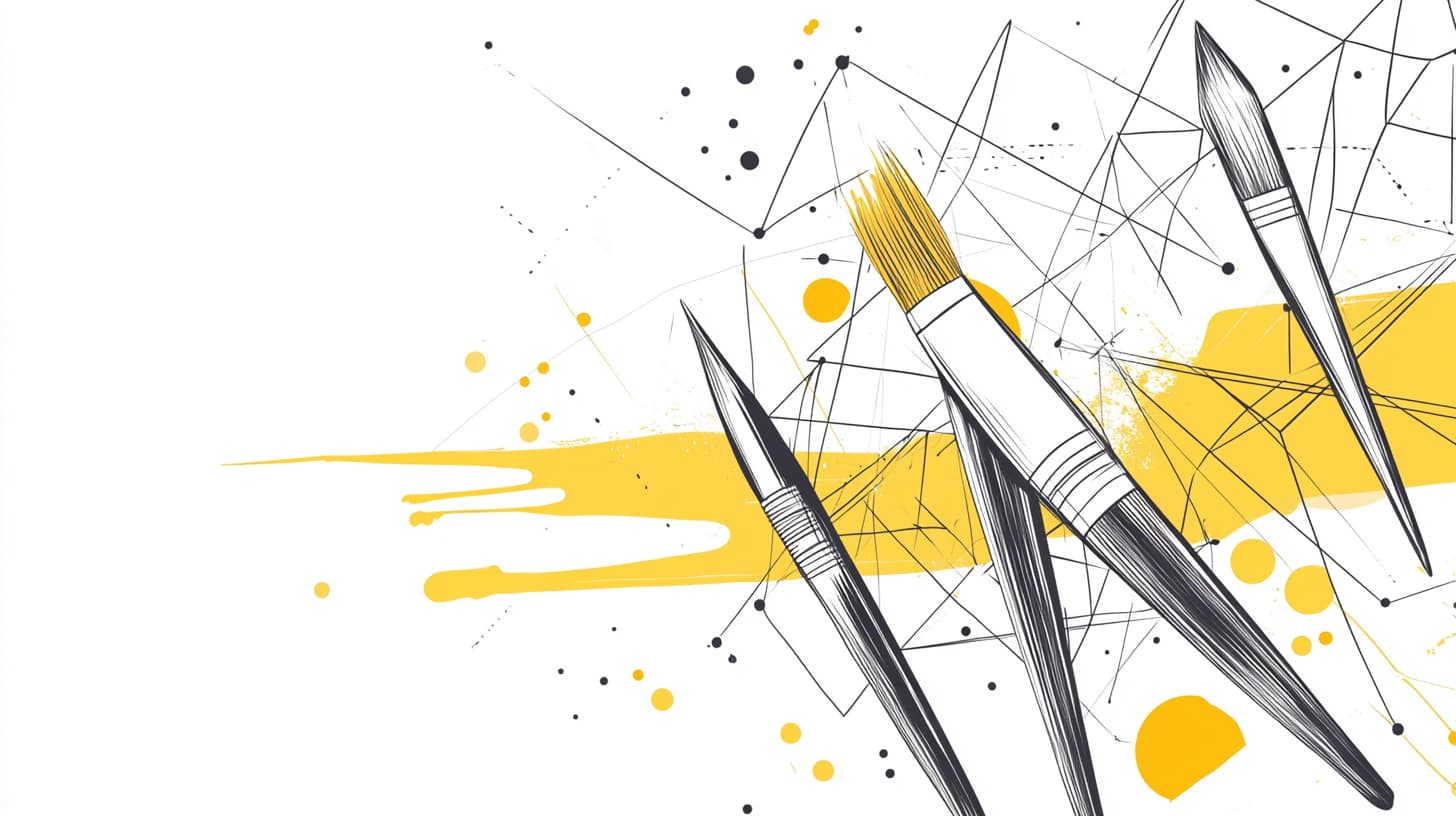
Die Bilder auf dieser Website – für Services, Blog-Artikel, Tool-Kategorien – folgen einem einheitlichen Stil: minimalistische Linienzeichnungen mit einem gelben Akzent. Sie wurden mit Midjourney generiert. In diesem Beitrag dokumentiere ich, wie ich zu einem wiederverwendbaren Prompt-Template gekommen bin, und wie ich es einsetze.
Das Problem: Konsistenz
KI-Bildgeneratoren wie Midjourney liefern beeindruckende Ergebnisse, aber keinen einheitlichen Stil. Für eine professionelle Website ist das ein Problem: Die Bilder sollen zusammengehören, eine visuelle Identität bilden. Die Lösung: Ein Prompt-Template, das die wichtigsten Stilelemente festschreibt und nur das Motiv variabel lässt.
Die Entwicklung
Schritt 1: Markenfarben integrieren
Für die Bildgenerierung verwende ich drei Farben – wobei der Hintergrund je nach Bedarf auch reines Weiß sein kann:
| Farbe | Hex-Code | Verwendung |
|---|---|---|
| Weiß / Alabaster | #ffffff / #f4f3ed | Hintergrund |
| Charcoal | #1a1a1a | Linien |
| Gelb | #fce53a | Akzent (sparsam) |
Schritt 2: Stil festlegen
- Minimalistisch: Klare Linien, keine Schattierungen
- Line Art: Nur Umrisse, keine gefüllten Flächen
- Apple-Style: Reduziert, geometrisch, professionell
- Ein gelber Akzent: Eine einzelne Linie, die Elemente verbindet
Schritt 3: Das Template
Nach mehreren Iterationen bin ich bei diesem Basis-Prompt gelandet:
Minimalist line art illustration, [MOTIV], thin charcoal (#1a1a1a) outlines, single yellow (#fce53a) accent line connecting elements, bright white background, Apple-style simplicity, geometric, clean, no text, no shading, professional --ar 16:9 --style raw --v 6.1Die Parameter am Ende:
--ar 16:9– Seitenverhältnis für Website-Header--style raw– Weniger “künstlerische” Interpretation durch Midjourney--v 6.1– Midjourney Version
Bei nicht ansprechenden Ergebnissen wird der Prompt angepasst.
Anwendungsbeispiel
Das Header-Bild dieses Artikels wurde mit folgendem Prompt erstellt:
Minimalist line art illustration, bright white background, abstract creative tools e.g. paintbrush and digital elements merging together, thin charcoal (#1a1a1a) outlines, single yellow (#fce53a) accent line connecting elements, Apple-style simplicity, geometric, clean, no text, no red, no shading, professional --chaos 10 --ar 16:9 --style raw --v 6.1Der Workflow
Das Prompt-Template ist in meinen Projektregeln hinterlegt. Der typische Ablauf:
- Inhalt erstellen: Blog-Artikel oder Tool-Beschreibung schreiben – unterstützt durch Claude Code
- Prompt erhalten: Claude Code schlägt im Anschluss automatisch einen passenden Bild-Prompt vor (in den Regeln so festgelegt)
- Generieren: Prompt in Midjourney eingeben
- Auswählen: Bestes Ergebnis wählen – oder iterieren, Prompt anpassen, ein ansprechendes Bild als Ausgangspunkt für Variationen nehmen
- Komprimieren: Mit Squoosh auf unter 200 KB bringen
- Übergeben: Bild an Claude Code im Chat geben – Claude Code platziert es im richtigen Ordner und Format
Fazit
Ein gutes Prompt-Template spart Zeit und sorgt für visuellen Zusammenhalt. Die Entwicklung erfordert Experimente, aber das Ergebnis – ein wiederverwendbares System – lohnt sich. Für meine Website bedeutet das: Neue Bilder entstehen in Minuten statt Stunden, und sie passen zum bestehenden Stil.
Hinweis: Midjourney erfordert ein kostenpflichtiges Abonnement.